
SolidWorks系统课程·零基础必学
十天学会SolidWorks视频教程

十天学会SolidWorks钣金视频教程

SolidWorks练习题精选含视频步骤

SolidWorks2026零基础教程

SolidWorks如何学习?溪风老师SolidWorks学习攻略
写在前面:最近很多粉丝加我(溪风),想学SolidWorks,但是怕学不会,怕太难,怕没有信心,我的...
SolidWorks练习题之快速入门提高100题(视频+答案源文件)
快速学习一款软件最好的方法就是通过练习题进行学习,因此溪风博客博主通过多年学习和使...
- 3 十天学会SolidWorks视频教程-溪风官方原版更新完毕 07-31
- 4 十天学会SolidWorks钣金视频教程-溪风老师又一经典力作 07-28
- 5 SolidWorks零基础视频教程-2016-2025版学习必备 07-31
- 6 SolidWorks实战经验小视频免费分享-溪风老师原创 02-21
- 7 SolidWorks插件迈迪工具集的使用教程 03-24
- 8 SolidWorks管道库routing管道库下载 06-16
- 9 最符合国标GB的SolidWorks图纸格式和图纸模板下载-溪风专用版 06-18
- 10 迈迪工具集V6.0破解版注册码下载附安装方法 11-20
- 11 SolidWorks焊件库下载|铝型材库下载|附sw焊件库添加配置使用教程 06-01
- 12 SolidWorks折弯系数之K因子和折弯扣除表-溪风推荐 04-27
- 13 SolidWorks标准件库模型下载(多配置版) 05-17
- 14 solidworks动画仿真视频教程-学SolidWorks动画必看视频 12-31
- 15 溪风推荐SolidWorks插件工具箱自动出图,提高设计效率 06-08
- 16 SolidWorks插件整合版下载,适合各个版本SolidWorks 05-23
模型设计库 更多
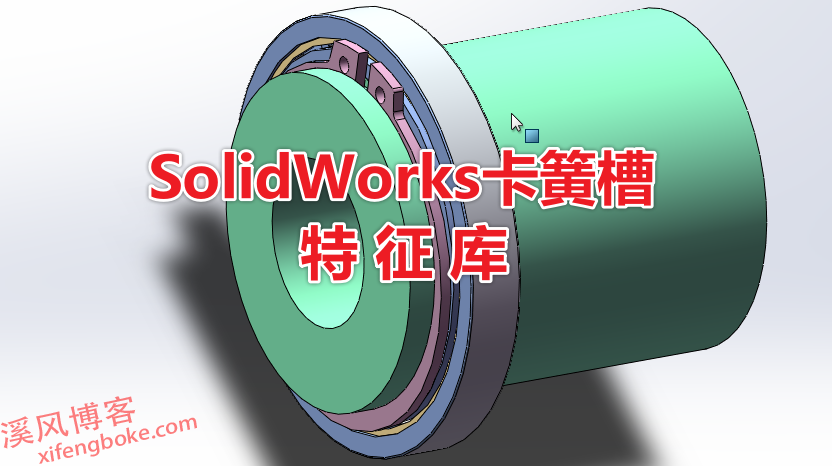
SolidWorks卡簧槽特征库下载
搞机械设计的设计师对卡簧标准件应该不陌生,那么卡簧槽用SolidWorks怎么画卡簧槽呢?很多人会说,查机械手册,查标准尺寸,然后SolidWorks画草图旋转切除就出来了。但是这样是不是特别慢呢?所以溪风制作了这个SolidWorks卡簧槽特征库,希望可以提高大家的设计效率。...
模型设计库SolidWorks管道库routing管道库下载
模型设计库SolidWorks三轴数控机床图纸模型下载
模型设计库限免·SolidWorks电气柜模型GGD机柜,钣金特征参数完整
模型设计库SolidWorks标准件库模型下载(多配置版)
模型设计库SolidWorks钣金户外机柜图纸下载,带参数
插件和宏 更多
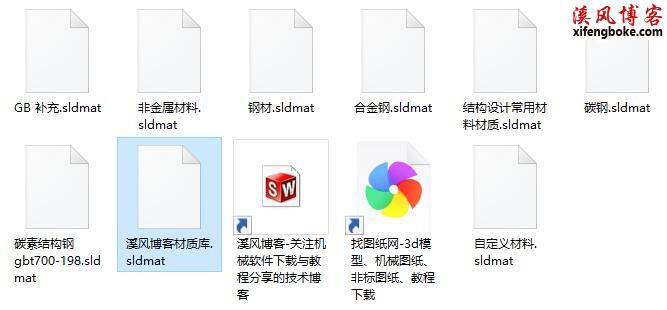
SolidWorks材质库下载及材质库导入方法
SolidWorks建模很必要的一个步骤就是选取材质,软件本身自带的材质往往不适合国人的材质标注习惯,所以总结整理的SolidWorks材质库,提供给博友们下载使用。...
插件和宏威力曲面10.0汉化版下载(兼容sw2020-2025)
插件和宏溪风推荐SolidWorks插件工具箱自动出图,提高设计效率
插件和宏【宏】SolidWorks设计树翻译宏下载,实现特征的中英翻译
插件和宏大国工匠插件下载
插件和宏GearTraxPro-2025最新版破解版下载,免注册免破解直接用SolidWorks齿轮/链轮/带轮插件
SolidWorks下载 更多
SolidWorks2026sp2.1下载
截止目前2026.5.16日,小编分享SolidWorks2026sp2.1版本的安装包,有需要SolidWorks2026安装包的可以下载目前的最新版安装包测试体验。SolidWorks2026sp2.1下载地址...
SolidWorks下载SolidWorks2026.SP1.1最新版免费下载
SolidWorks下载SolidWorks2026安装教程
SolidWorks下载SolidWorks2026sp0下载
SolidWorks下载SolidWorks2025sp5.0下载
SolidWorks下载SolidWorks2025安装教程
SolidWorks练习题 更多
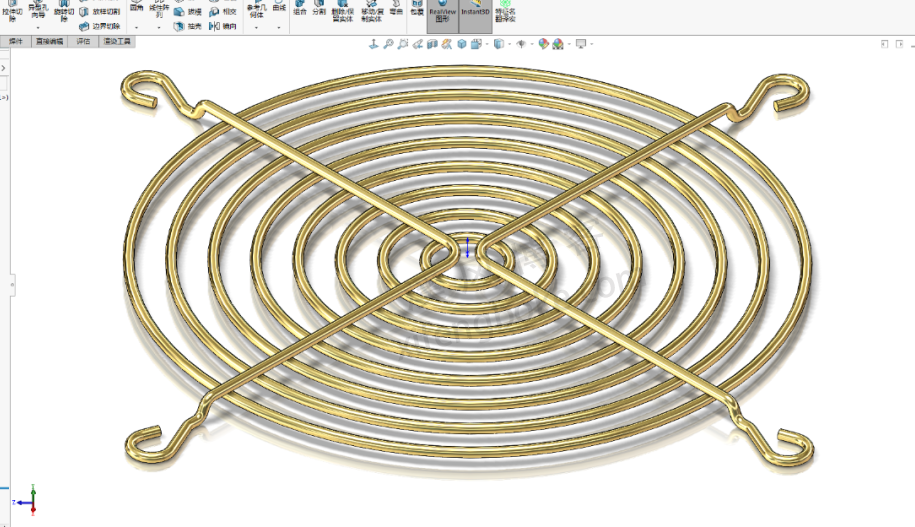
SolidWorks练习题之通风网罩的建模,常规命令完成
很多SolidWorks设计师在设计画图的时候会有这样的感觉,就是看着很简单,自己画变得很复杂,用了很多的命令特征,而同事朋友等等却用了几个简单的命令就可以达到效果。出现这个情况与我们的设计思路有关系,同样也关系到我们的画图经验,画的图多了,在遇到新图的时候就会胸有成竹,所以,多实战积攒经验,也会达...
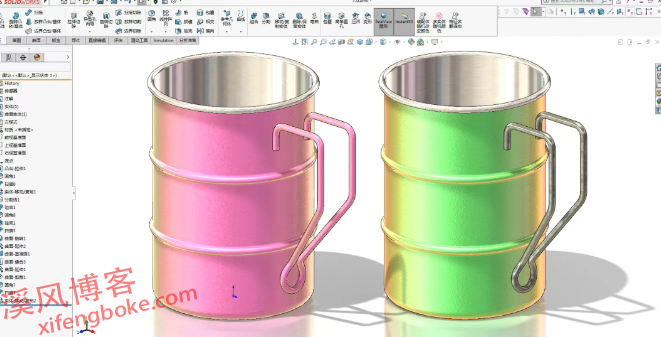
SolidWorks练习题SolidWorks练习题之户外水杯,把手位置是建模难点
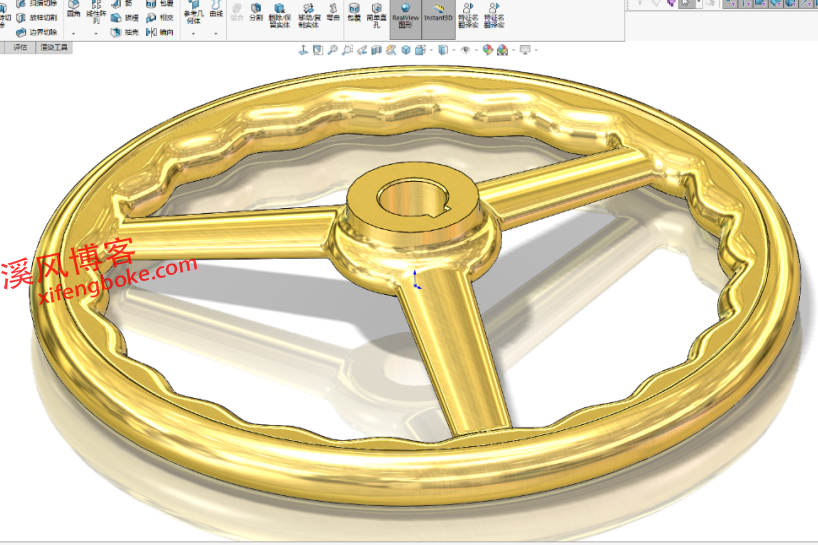
SolidWorks练习题SolidWorks练习题之波纹手轮的建模,综合命令锻炼提高
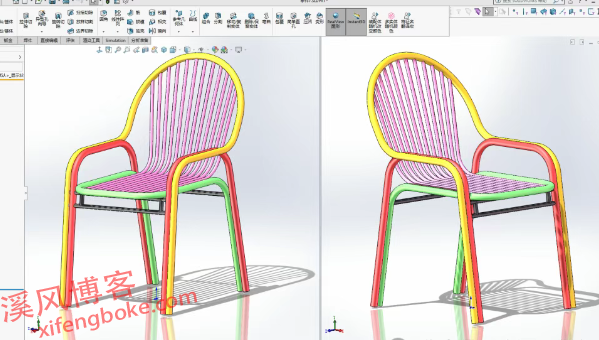
SolidWorks练习题SolidWorks练习题之不锈钢靠背椅,曲面焊件综合命令锻炼
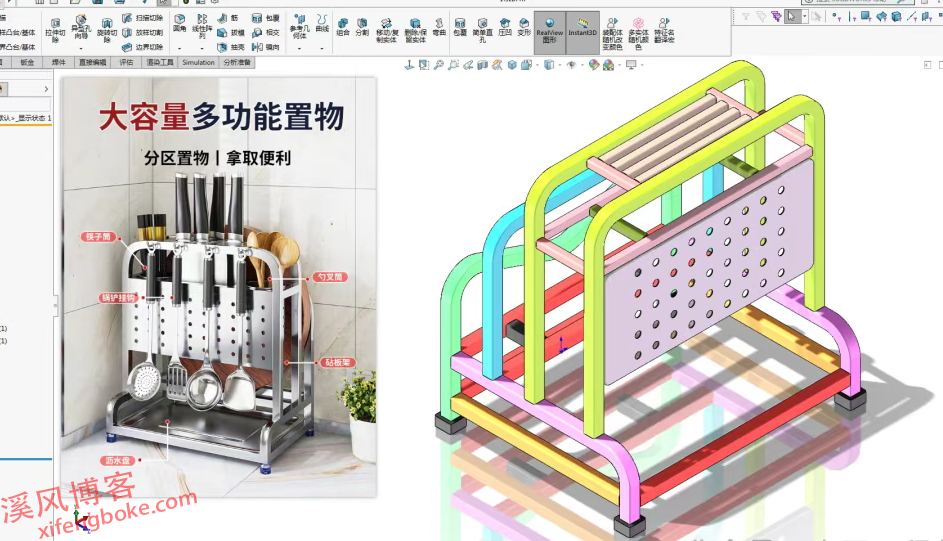
SolidWorks练习题SolidWorks练习题之多功能收纳架,思路决定速度
SolidWorks练习题图纸下载:卧式柱塞泵(江西省第三届成图大赛机械类三维建模试题)


微语
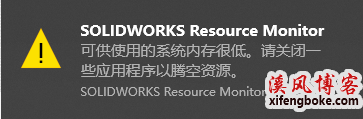
如何关闭并解决SOLIDWORKS Resource Monitor 弹窗和系统内存很低的问题?
可能大家也遇到过这个问题,那就是我在使用SolidWorks的过程中,电脑右下角老是弹出SOLIDWORKS Resource Monitor弹窗和系统内存很低的弹出框,非常影响一个画图者的心情,那么如何才能关闭SOLIDWORKS Resource Monitor弹窗和...
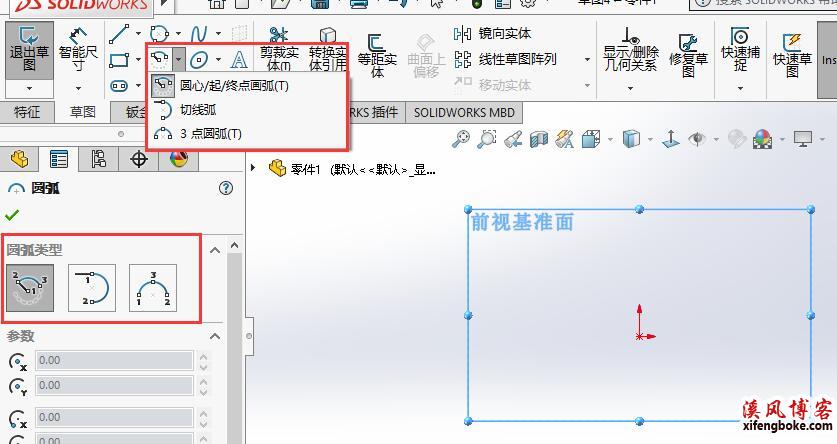
SolidWorks2018圆弧、切线弧和三点画弧命令教程
圆弧为圆上的一段弧,SolidWorks由向用户提供了3种圆弧绘制方法:圆心/起点/终点画弧、切线弧和3点画弧。下面溪风就给大家讲解一下三种方式。 1、SolidWorks圆心/起点/终点画弧命令类似之前的圆命令,看属性面板的提示就可以知道,鼠标左击1点(圆心),2点(圆弧的起点)3点(圆...
SolidWorks2018圆和周边圆的绘制技巧
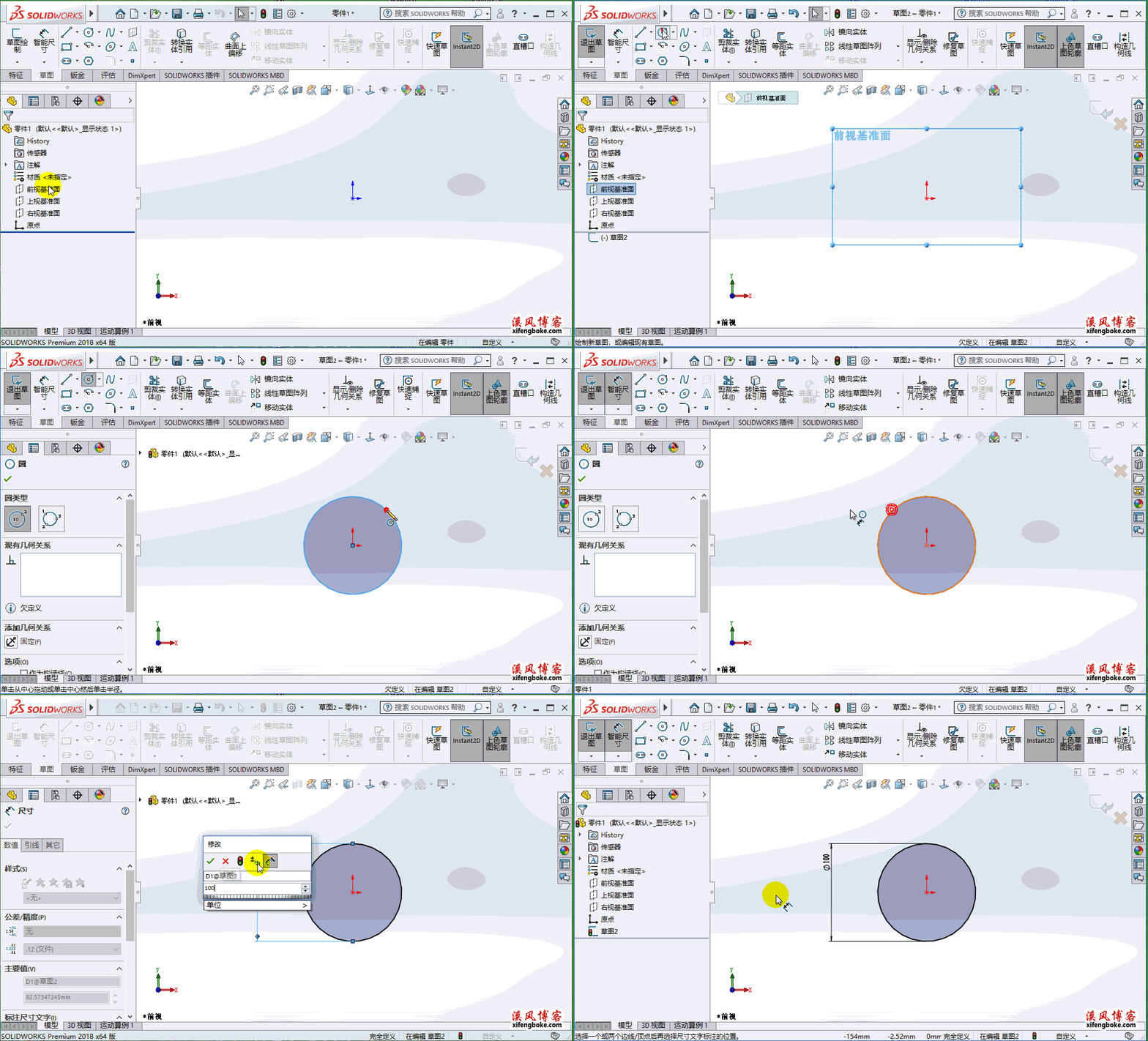
在草图模式中,SolidWorks向用户提供了两种圆工具:圆和周边圆。按绘制方法不可,可将圆分为【中心圆】类型和【周边圆】类型. 实际上【周边圆】工具就是【圆】工具当中的一种。我们可以根据命令的属性管理器面板对他们进行设置等相关操作。操作步骤:1、SolidWorks圆命令操作点击圆命...
SolidWorks2018草图直线和中心线绘制技巧
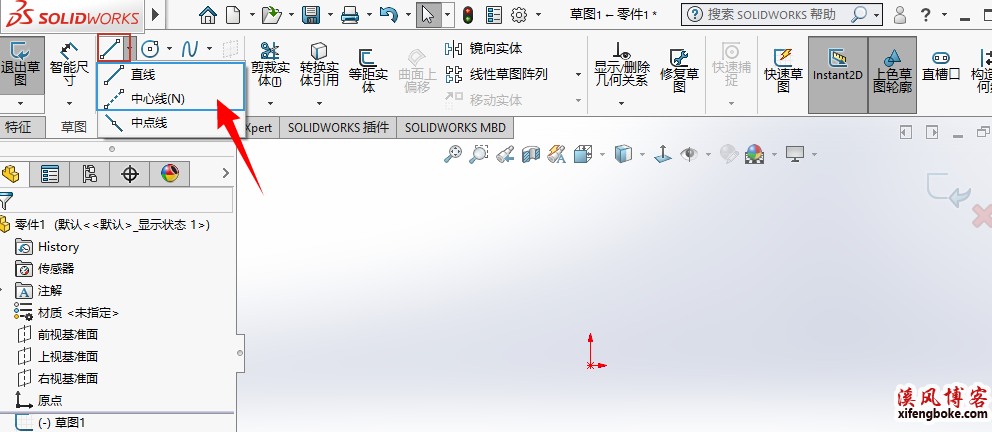
SolidWorks草图模块最基本的就是直线和中心线的绘制,两个命令几乎一模一样,不同之处在于线性不一样,直线类似于CAD里面的实线,中心线为参考线。SolidWorks草图直线、中心线绘制操作步骤:1、打开SolidWorks,新建-零件,然后我们在上视基准面上新建草图,不会的同学可以看上一节文章...
solidworks2018新建草图和保存退出草图编辑
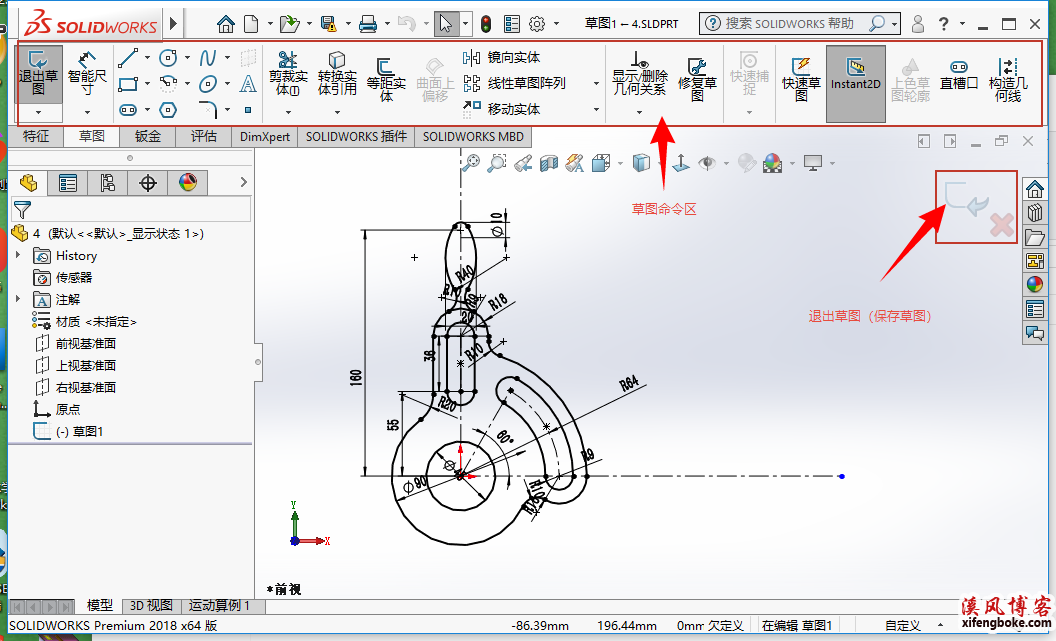
三维软件SolidWorks最重要的最基础也是最先开始的一步就是草图,只有有了二维的草图才能进行下一步的三维拉伸扫描切除等命令的操作,所以学好草图非常重要。SolidWorks2018草图功能非常的强大和自由,比CAD简直好用一百倍,在草图环境中,可以使用草图绘制工具绘制曲线,可以选择己绘制的曲线进...
天正电气T20v4.0破解版下载
T20天正电气软件 V4.0 Build1807软件运行系统及平台:操作系统:Windows 7 32/64位、Windows 10 64位CAD平台:32位AutoCAD2007-AutoCAD2016、64位AutoCAD2010-AutoCAD2017图形平台 软件主要改进如下:1、...
SolidWorks2018键盘和鼠标操作技巧
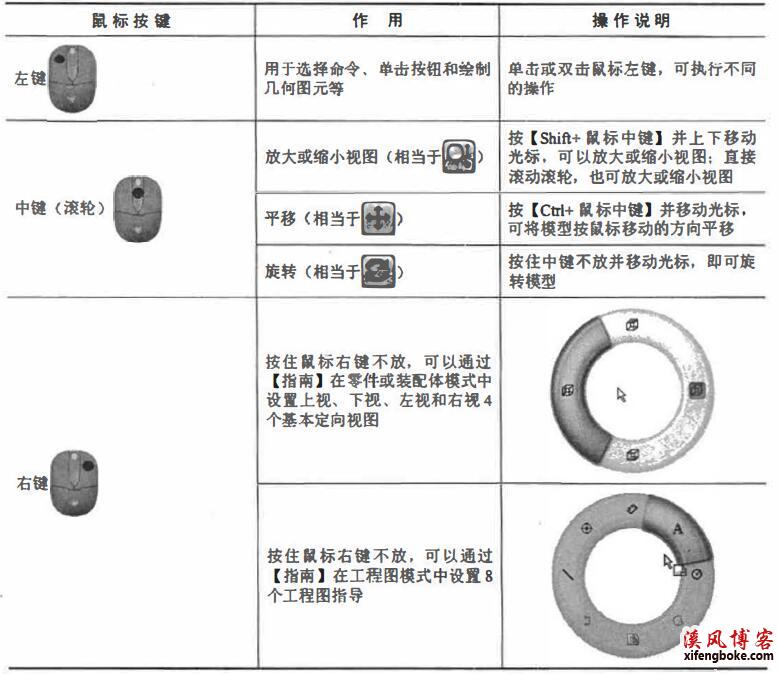
在SolidWorks使用建模及工程图过程中,鼠标和键盘按键在SolidWorks软件中的应用频率非常高,可以用其实现平移、缩放、旋转、 绘制几何图素及创建特征等操作。1、键盘和鼠标快捷键操作技巧基于SolidWorks系统的特点,建议读者使用三键滚轮鼠标,在设计时可以有效地提高设计效率。如表所示列...
solidworks2018控制模型视图操作教程
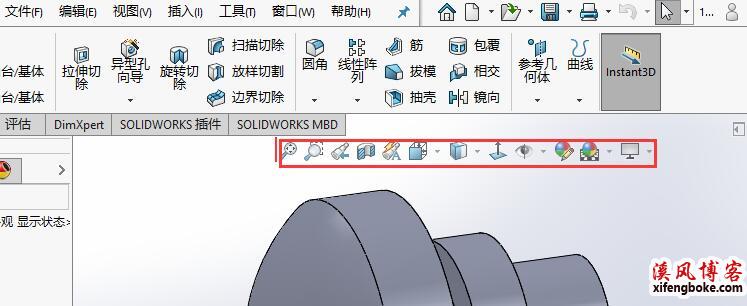
在应用SolidWorks建模时,用户可以利用【视图】工具栏或者前导视图工具栏中的各项命令进行视图显示或隐藏的控制和操作,【视图工具栏如图所示。1、SolidWorks模型的放大缩小在设计过程中,需要经常改变视角来观察棋型,观察模型常用的方法有整屏显示、局部放 大缩小、放大所选范...
SolidWorks2018模型新建打开保存操作教程
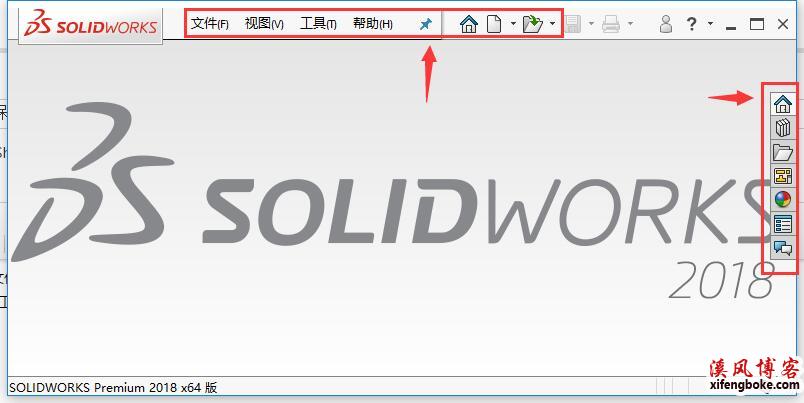
SolidWorks使用最基本的就是图纸文件的新建、打开、保存等操作,下面就介绍SolidWorks2018软件使用:欢迎界面中您可以通过在顶部的标准工具栏中单击相应的按钮来管理文件, 还可以在界面右侧的( SOLIDWOR.KS资源】管理面般来管理文件。1、SolidWorks新建零件、装配体、工...
SolidWorks2018管理功能区:自定义工具命令和插件
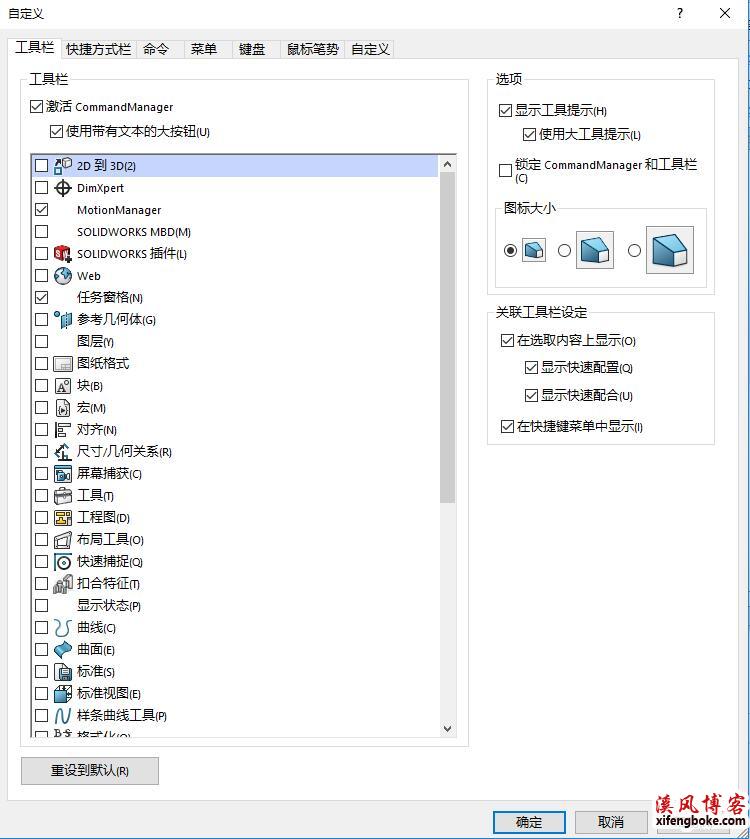
每个人在使用SolidWorks的时候都有每个人的习惯,每个人都有自己常用的命令和工具,那么就需要我们自己去定义这些东西来加快我们的建模速度,下面就介绍SolidWorks2018如何管理我们的功能区:1、定义功能区合理利用功能区设置,既可以在操作上方便快捷, 又不会使操作界面过于复杂。 在 菜单栏...
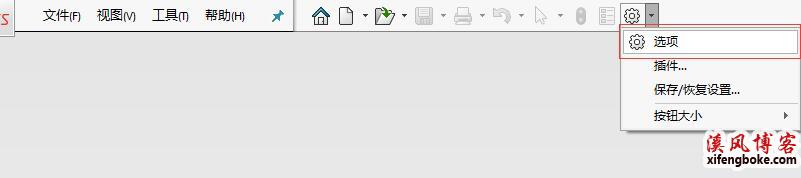
SolidWorks2018软件默认设置及模板设置
开始使用SolidWorks之前,首先要对SolidWorks进行简单的设置用来进行下一步的绘图操作,下面就是一些基本的设置:1、工具-选项设置,如下图所示位置:其实SolidWorks的各项设置基本符合我们的出图要求,只有简单的替换需要我们操作,点击“文件位置”,右侧出现很多选项,进行SolidW...
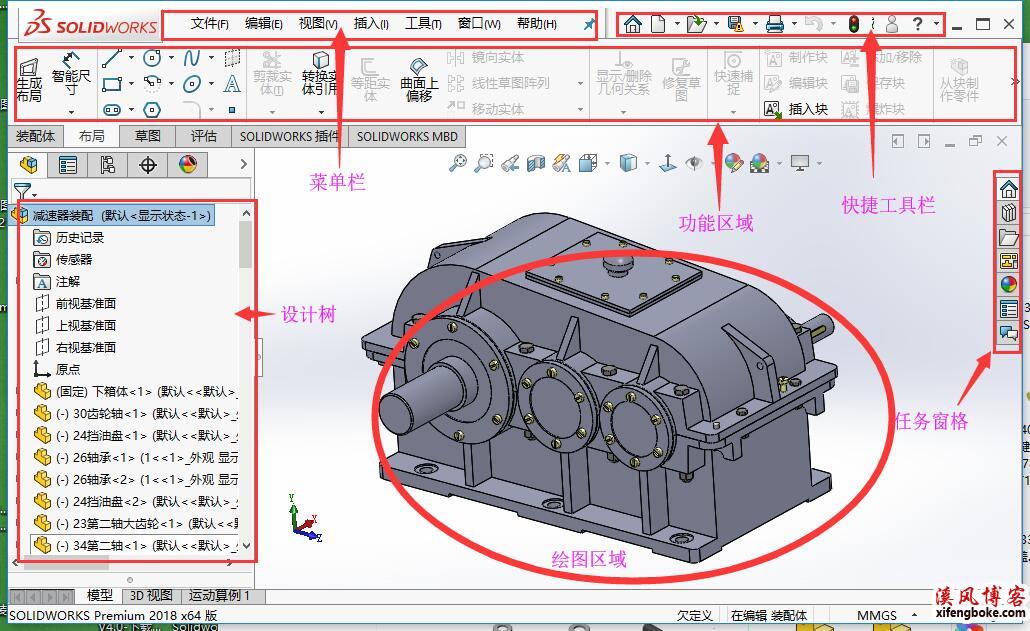
solidworks2018用户初始界面介绍
打开我们的SolidWorks2018或者其他版本的软件,然后点击菜单中的文件-新建,或者直接点击新建图标即可进入正式的绘图界面:以上就是完整的SolidWorks的使用界面,大家可以先熟悉一下这个界面。菜单栏:主要用于文件的新建和编辑,以及所有的功能都能找到,基本上菜单栏可以找到所有的实用工具。快...
天正结构软件T20 v4.0破解版 64|32位下载
T20天正结构软件是由天正软件最新推出的一款方便快捷的结构绘图软件。它是基于天正结构上一版的基础上修改升级而成的,支持32位AutoCAD2004-2013平台,支持64位的AutoCAD2010-2013,是一款运行稳定、执行效率高、功能强大的后处理结构设...

SolidWorks练习题建模篇第50题3D08_L01带答案视频
溪风博客原创SolidWorks练习题100题第50题,摘自CATICS竞赛3D08_L01的题目,solidworks建模练习题的收官之作,比较的简单,本题训练大家的识图能力和画图速度,比较不错的的题目素材,给初学者一点提高自己技能的机会。难度指数:☆☆题目:...
SolidWorks视频教程
-

SolidWorks使之独立怎么用?溪风一个视频教会你
SolidWorks相似零件不要再“另存为副本”,真正正确的做法是“使之独立” 在实际设计工作中,很多工程...
-
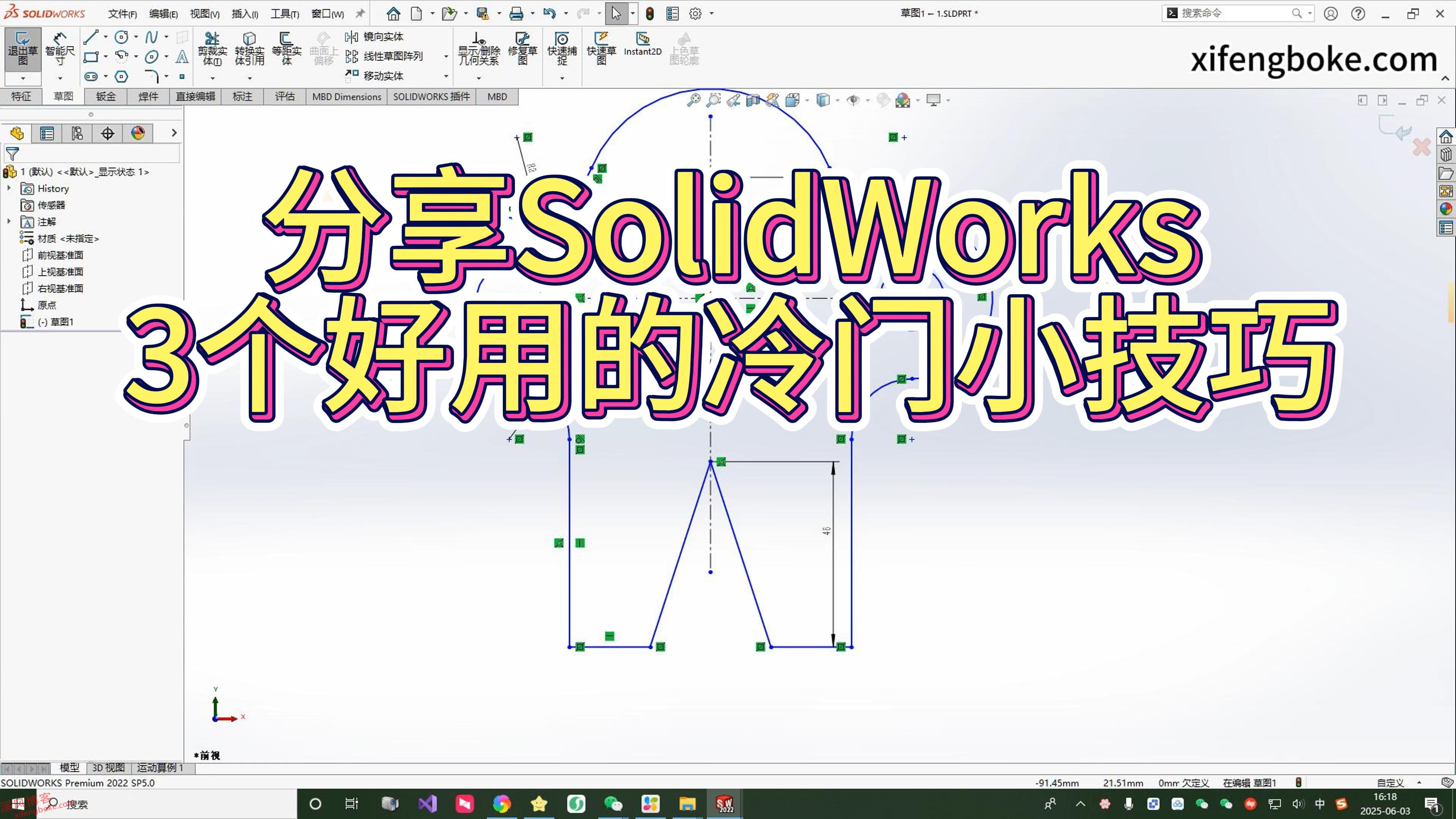
分享3个SolidWorks好用的冷门小技巧
省流版:1、SolidWorks圆弧弧长的标注2、强劲剪裁,可以改变单根直线的长短3、SolidWorks编辑阵列,改变阵列个数。...
-
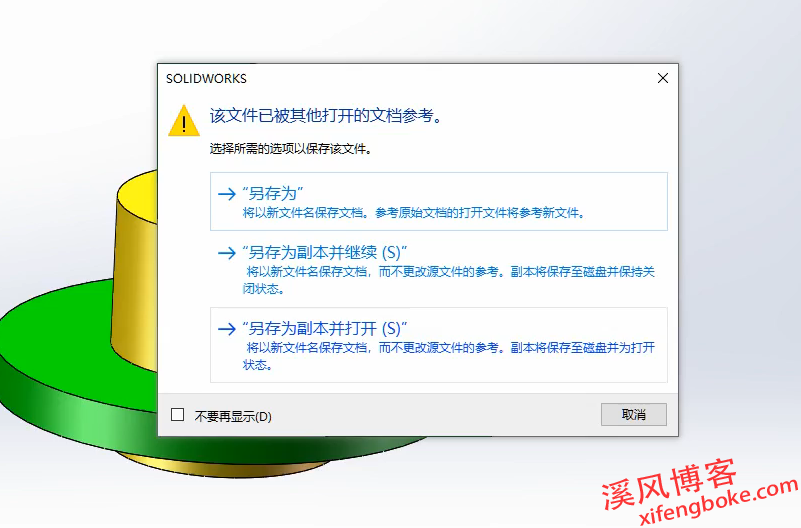
SolidWorks另存为和另存为副本区别?
我们在进行SolidWorks另存为的时候,会弹出三个选项,让我们去选择,如下图所示:...
-
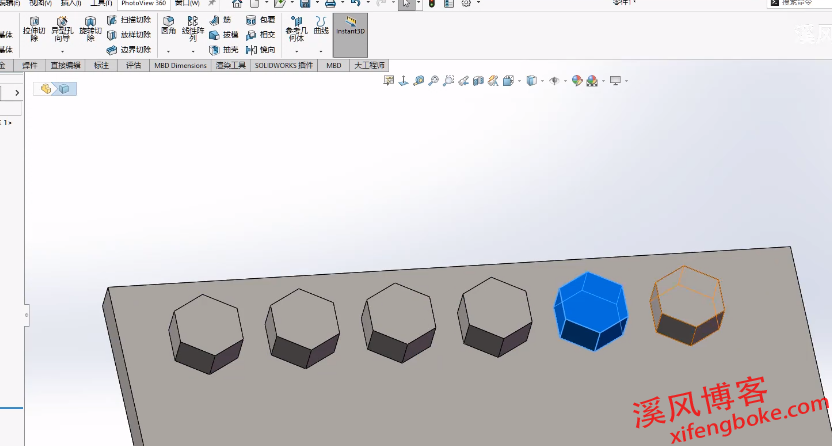
SolidWorks删除阵列源保留后面阵列的方法汇总
之前有学员咨询过这个问题,就是SolidWorks如何才能删除阵列源,但是后面的阵列不会丢失?这个问题看起来不符合常理,你都把Solid...
solidworks指导教程
-
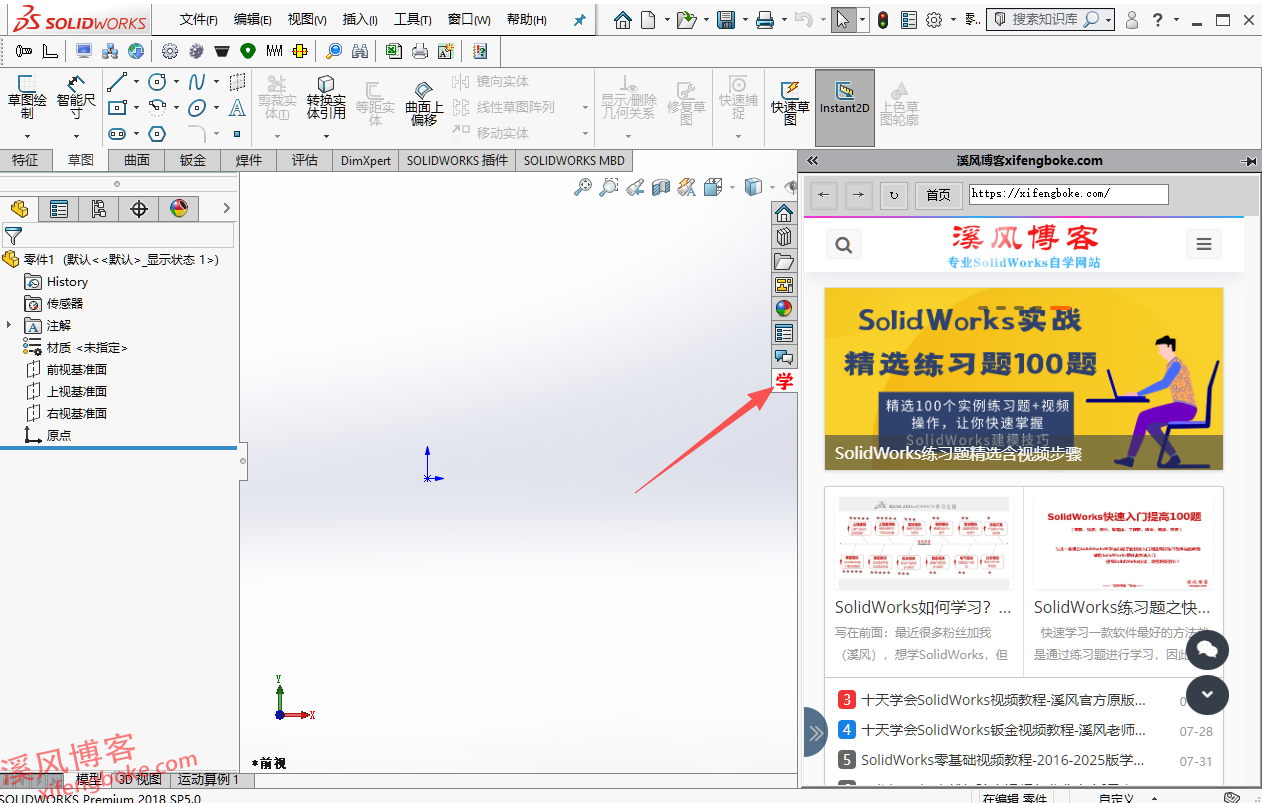
SolidWorks二次开发任务窗格添加一项
前两天把溪风博客网站添加到SolidWorks任务窗格里面,今天有空给大家分享一下SolidWorks二次开发关于任务窗格菜单的添加。效...
-
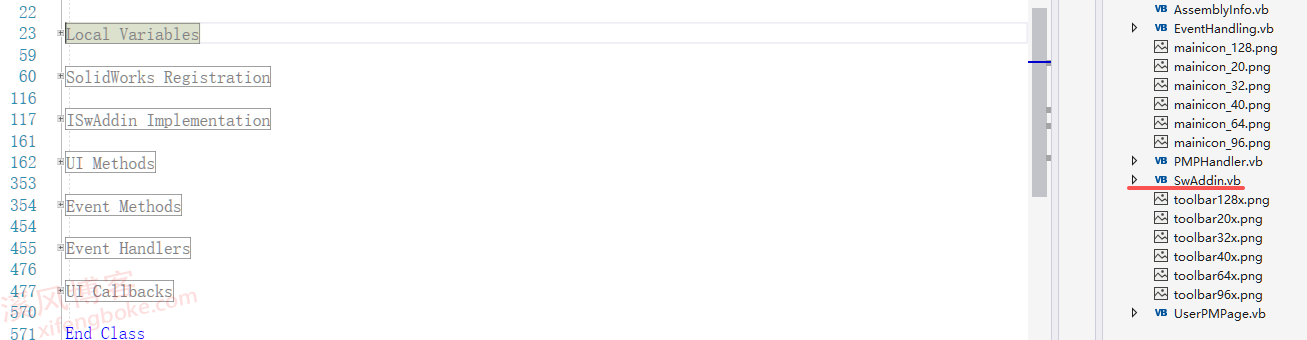
SolidWorks二次开发api插件模板代码浅析
前面的文章分享了SolidWorks二次开发的api安装和vs2019软件里面的创建项目,今天分享SolidWorks api项目模板的...
-
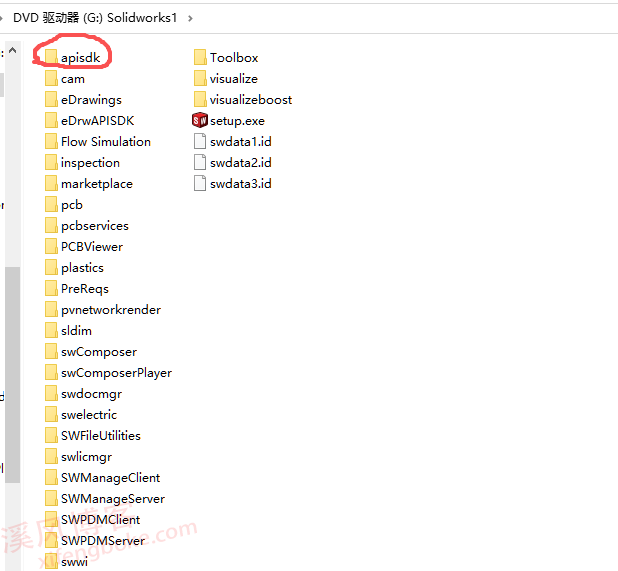
SolidWorks二次开发安装API插件模板
对于SolidWorks二次开发新手来说,最重要的就是如何将代码连接到SolidWorks,也就是我们开发的SolidWorks插件如何...
-
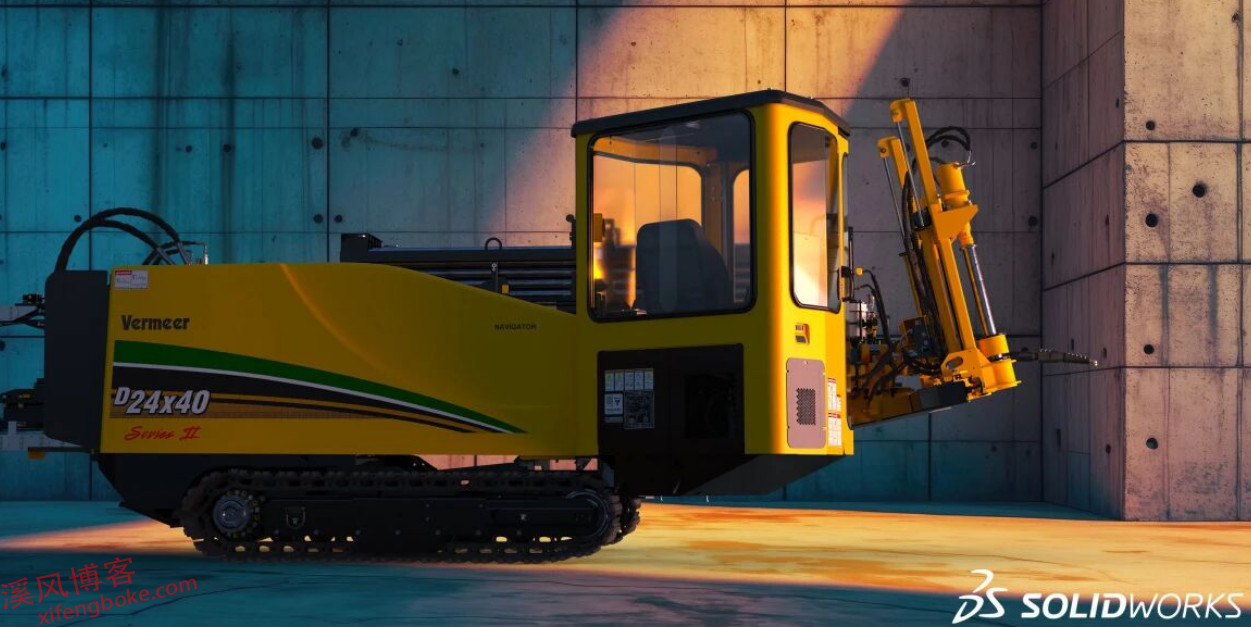
SolidWorks2026自动出图融入AI
早上看了一会公众号,被SolidWorks官方的消息震惊到,SolidWorks2026支持 AI了,并且还可以自动出图,SolidWo...
SolidWorks经验技巧
每天分享SolidWorks实战经验和技巧
SolidWorks工程图快速移动视图位置技巧,溪风实战分享
今天分享一个溪风发现的SolidWorks快速移动视图位置的技巧,非常的实用。下面溪风给大家分享常规的移动调整和快速移动调整的方法。常规操作:我们需要...
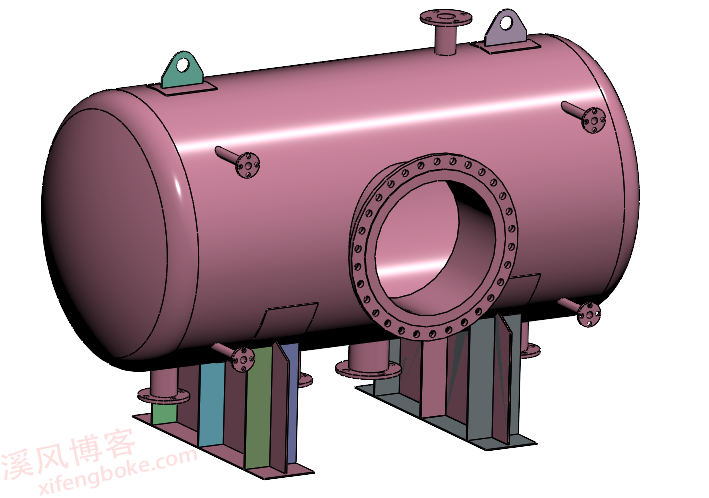
SolidWorks怎么计算容积?容器的体积?
很多SolidWorks设计师关心这个问题,就是一个容器的容积在SolidWorks里面怎么计算?比如网友给溪风提供的这个罐体,想要计算内部的容积...
- SolidWorks装配体第一个零件怎么固定到中心原点?90%的人一开始就做错了 2026-01-25
- SolidWorks长条孔与圆配合,槽口与圆配合超快方法 2026-01-21
- SolidWorks动画教程案例分享之圆管分料动画,重力自然滑落 2026-01-13
- SolidWorks镜像零件为什么不对称?镜像命令使用详解 2026-01-06
- SolidWorks注释多条引线的方法步骤 2025-11-26
- SolidWorks镜像后如何删除原来本体? 2025-11-11
- SolidWorks装配体利用交替位置视图轻松实现两种状态工程图纸 2025-11-06
- SolidWorks设计库怎么添加?模型添加到设计库如何操作? 2025-06-07