


 摘要:
AutoCAD2027机械版下载地址点击下载AutoCAD2027机械版安装教程...
摘要:
AutoCAD2027机械版下载地址点击下载AutoCAD2027机械版安装教程... AutoCAD2027机械版下载地址
AutoCAD2027机械版安装教程
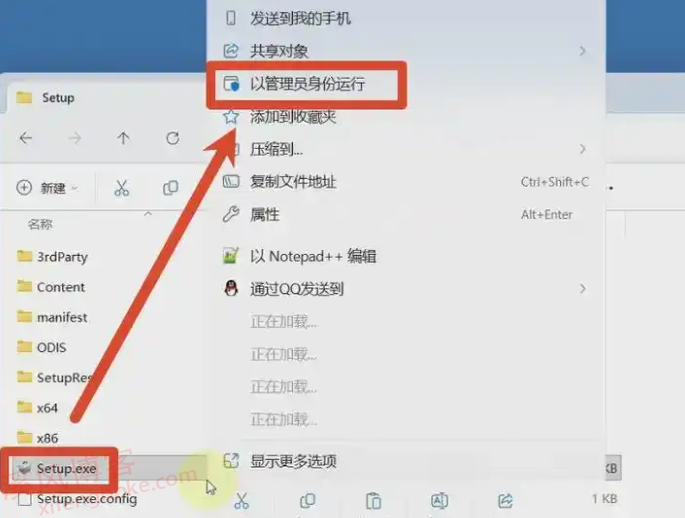
1、下载并解压安装包和激活文件,找到setup文件夹,开始安装。右击setup以管理员身份运行。
2、勾选我同意使用条款,点击下一步

3、然后我们可以默认,可以修改安装位置
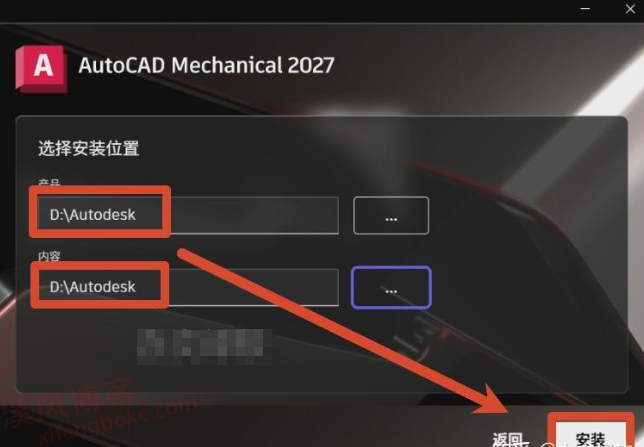
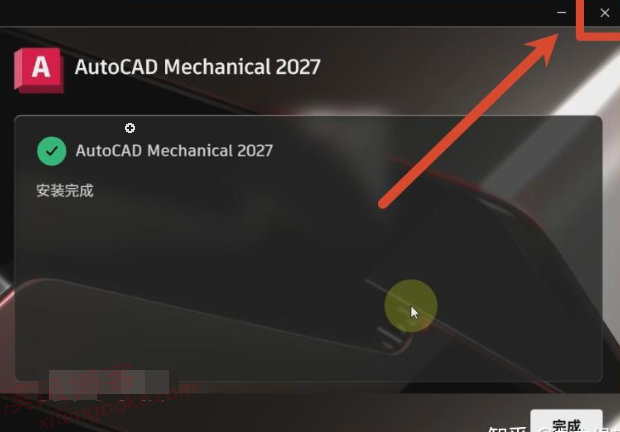
4、点击安装完成,如提示重启我们可以忽略即可。
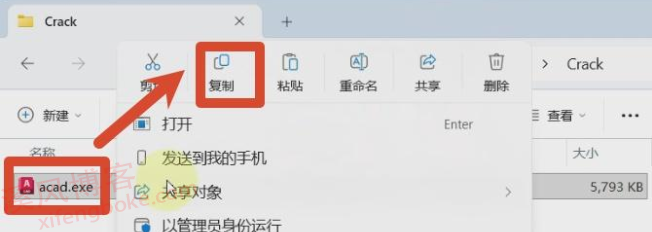
5、找到下载解压的安装包,crack文件夹,复制acad文件
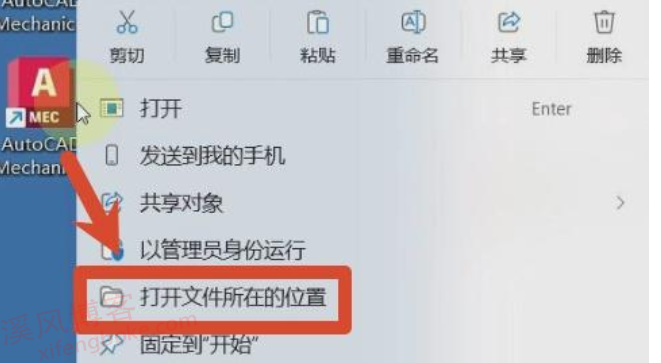
6、桌面找到CAD快捷方式,右击,打开文件所在位置
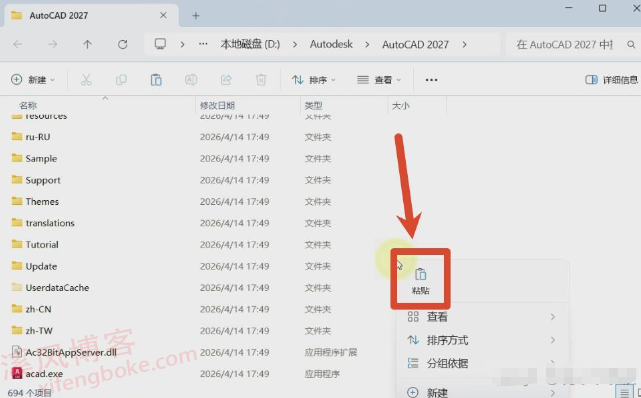
7、然后空白处,粘贴我们第5步复制的文件
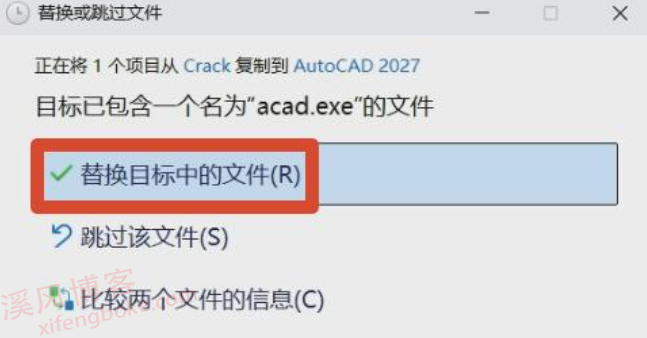
然后替换文件
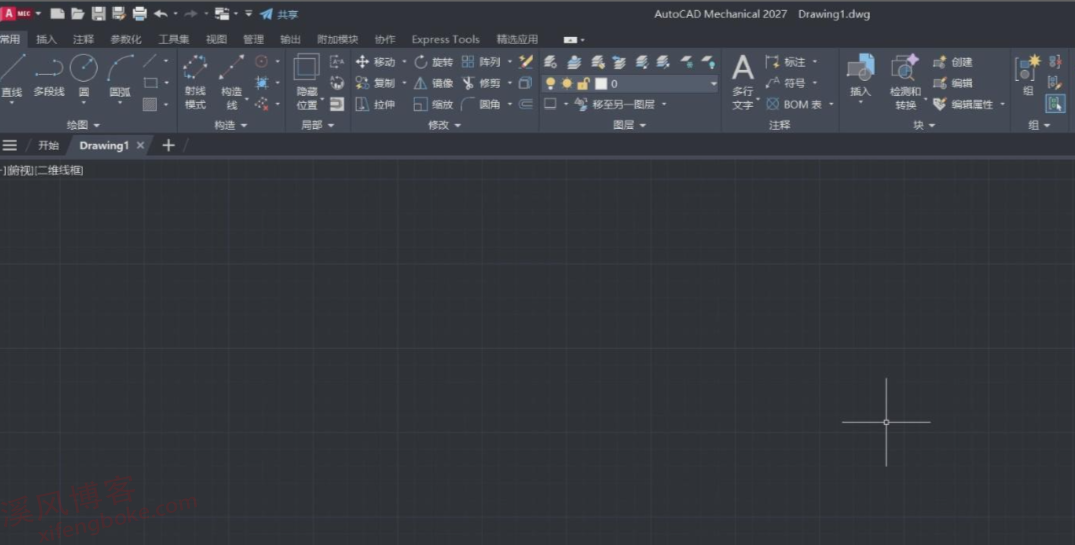
8、至此AutoCAD2027机械版安装完成。


还没有评论,来说两句吧...