


 摘要:
SolidWorks工程图绘制箭头如何操作?应粉丝学员反馈,希望分享SolidWorks工程图里面怎么绘制一个箭头,不需要注释。现在这里分享给大家。如果我们在SolidWorks工...
摘要:
SolidWorks工程图绘制箭头如何操作?应粉丝学员反馈,希望分享SolidWorks工程图里面怎么绘制一个箭头,不需要注释。现在这里分享给大家。如果我们在SolidWorks工... SolidWorks工程图绘制箭头如何操作?
应粉丝学员反馈,希望分享SolidWorks工程图里面怎么绘制一个箭头,不需要注释。现在这里分享给大家。
如果我们在SolidWorks工程图里面,使用草图功能仅箭头的绘制,显得非常的笨拙,而且箭头的灵活性也不高,那么如何在SolidWorks工程图绘制箭头,并且灵活性又高呢?答案是SolidWorks多转折线引线命令!
操作方法:
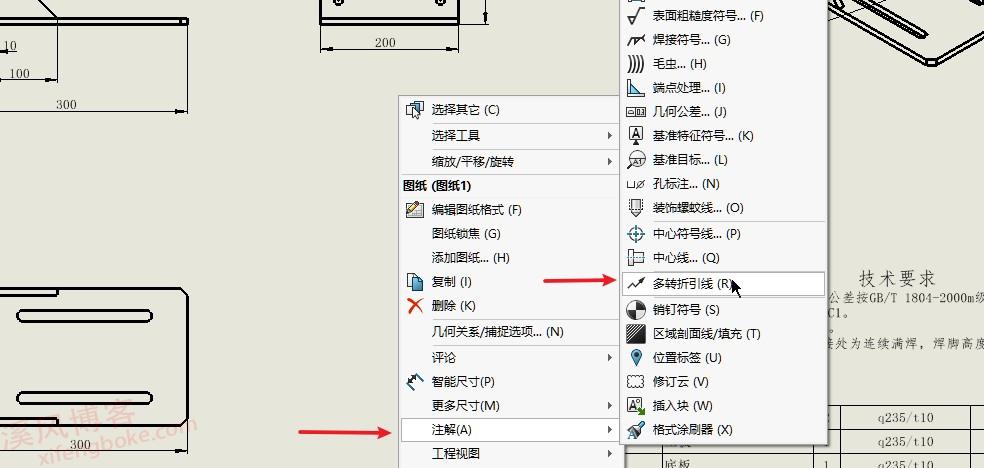
1、在工程图空白处,右击,注释,找到多转折引线命令,如图所示
2、在空白处鼠标左键点击第一点,作为箭头的起点,然后鼠标往后滑动一段距离,并双击退出。如图所示
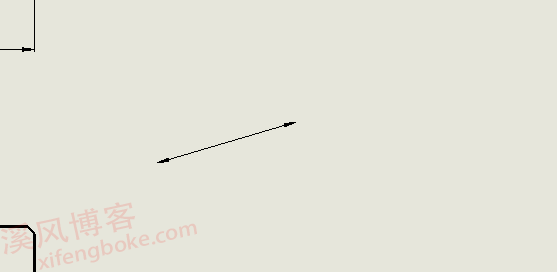
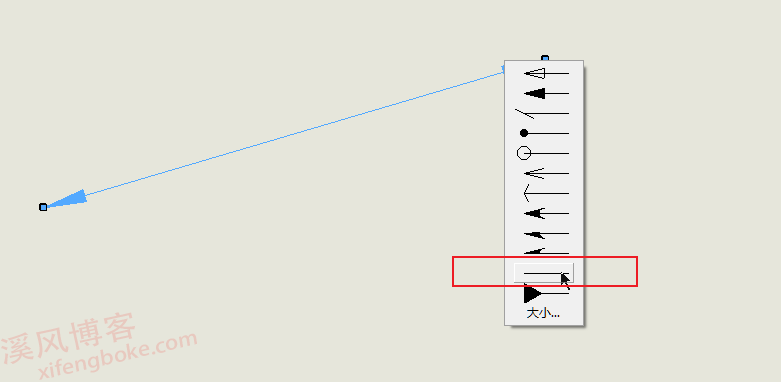
3、这样我们绘制了一个双箭头,选中箭头的右端点,然后鼠标右击,可以设置箭头的形态,比如我们不要箭头,只要直线,如图所示
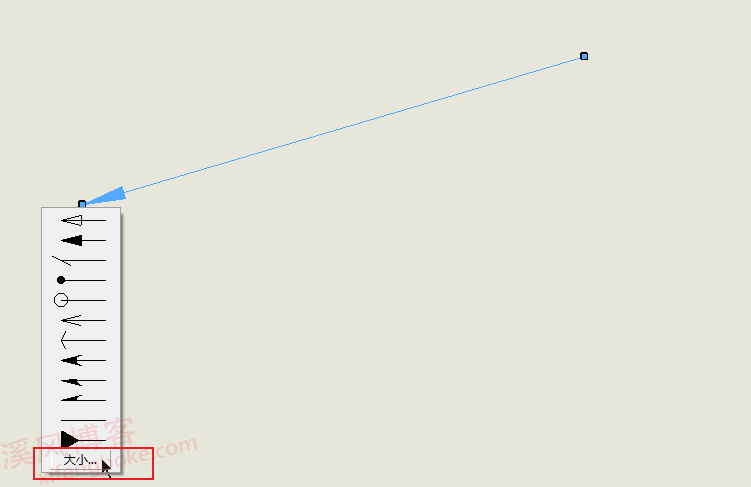
4、同样的方法,我们还可以点击左侧的箭头,鼠标右击, 设置箭头的大小,如图所示
这样我们就轻松实现了SolidWorks工程图箭头的绘制,而且可以多动箭头的两端的定位点,非常的灵活。关注溪风,解决你的SolidWorks小烦恼。


还没有评论,来说两句吧...